USB-stick doen werken op Mac en PC: formatteren
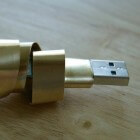 Een standaard USB-stick werkt maar op één besturingssysteem. Een zeer vervelende eigenschap voor mensen die zowel een Mac als een Windows computer bezitten. Gelukkig kan je redelijk eenvoudig en snel zelf de USB-stick formatteren. Wanneer je dit gedaan hebt, kan je de stick gebruiken op zowel Mac als Windows. Hetzelfde proces kan toegepast worden bij externe harde schijven.
USB stick
Hoewel er steeds meer informatie op de cloud staat, opgeslagen op servers en bewaard via het internet, verkiezen er nog steeds mensen om een USB-stick te gebruiken wanneer ze informatie willen overzetten van de ene naar de andere computer. De prijzen zijn dankzij technologische vooruitgang dan ook sterk gedaald. Een USB stick kopen van 8 gigabyte kan je al voor ongeveer 10 euro. Jammer genoeg dien je deze vaak eerst te herformatteren, zodat ze werken op zowel Windows als Mac. Dat een standaard USB-stick niet zomaar werkt op twee besturingssystemen, komt omdat de besturingssystemen code op een verschillende manier lezen. Het is een onaangename eigenschap wanneer je bestanden wilt delen met vrienden, of als je iets gaat afprinten in een copycenter.Waarschuwing!
Gebruik een lege USB, alle bestanden worden gewist tijdens dit proces. Zorg dus dat er geen belangrijke bestanden op je USB staan waarvan je geen kopij hebt. Na het formatteren zijn er enkele grote nadelen
- Bestanden kunnen maximum 4 GB groot zijn.
- De USB stick wordt minder efficiënt, er zal minder plaats zijn voor bestanden.
- Je kan geen privacy instellingen aanpassen van de documenten.
Formatteren van een USB-stick op een Mac
Stappenplan[OLIST]Zorg dat je USB-stick leeg is
Ga naar programma's
Ga naar hulpprogramma's
Ga naar schijfhulpprogramma
Kies links in beeld je USB-stick
Ga naar Wissen
Kies als structuur MS-DOS (FAT)
Klik op Wis
Bevestig[/OLIST]
Andere opmerkingen
Hetzelfde stappenplan kan toegepast worden voor een harde schijf. Je kan ook je USB-stick of harde schijf een andere naam geven terwijl je dit proces doorloopt. Je doet dit door de naam in te vullen onder 'Naam'.
Formatteren van een USB-stick op een Windows computer
Stappenplan[OLIST]Zorg dat je USB stick leeg is
Ga naar het Verkennermenu
Kies links in beeld je USB-stick
Gebruik de rechtermuisknop en klik op formatteren
Kies onder 'Bestandssysteem' voor exFAT
Klik op Starten
Bevestig[/OLIST]
Andere opmerkingen
Hetzelfde stappenplan kan toegepast worden voor een harde schijf. Je kan ook je USB-stick of harde schijf een andere naam geven terwijl je dit proces doorloopt. Je doet dit door iets in te vullen onder 'Volumenaam'.
Klaar om op beide systemen te gebruiken
Eens je USB-stick geformatteerd is naar de andere taal (voor Mac: MS-DOS FAT of Windows: exFAT), kan je deze gelezen worden door beide systemen. Nu kan je dus gemakkelijk bestanden overzetten van een Mac naar een Windows en omgekeerd. Wegens enkele nadelen wordt het niet meteen aangeraden om externe harde schijven te formatteren. Deze blijven beter in de eigen taal omdat ze anders wat efficiëntie verliezen (er kan minder opgeslagen worden). Denk dus twee keer na voor je dit proces uitvoert.USB-stick werkt niet meer
Het kan zijn dat je USB-stick het op allebei de platformen (Mac en Windows) niet meer doet. Er komt dan een melding dat de USB-stick niet gelezen kan worden. Mogelijks komt dit door het onveilig verwijderen van je USB-stick. Om je USB-stick veilig te verwijderen op Windows, klik je op 'Hardware veilig verwijderen' links onderaan het scherm. Op een Mac sleep je het pictogram naar de prullenbak (wees gerust, de data wordt niet verwijderd) zodat de stick veilig verwijderd wordt. Als je USB-stick om deze reden niet meer werkt, kan dit wellicht verholpen worden door hem te formatteren. Als er zich belangrijke documenten bevinden op je USB-stick, kan je deze proberen redden met gespecialiseerde software.Voorbeelden
- Recover My Files (Windows 98 en recenter)
- Recuva (Windows XP en recenter)
- Remo Recover (Windows 98 en recenter, verschillende Mac versies)
- Disk Drill (Windows en Mac)