ISO branden ImgBurn
 ImgBurn heeft de functie om een ISO te branden naar een CD, DVD, BLU-RAY en HD DVD. Hoe u dit moet doen leg ik u uitgebreid uit. Volg de beschreven stappen en u heeft binnen enkele minuten een ISO bestand gebrand met ImgBurn.
ImgBurn downloaden
Als eerst moet u het programma downloaden. Na het downloaden kunt u het programma installeren.Volg hiervoor de volgende stappen:
- Klik op Run
- Klik op Next
- Bij deze optie kunt u zelf kiezen wat u graag wilt. Het beste is om op Next te klikken
- Selecteer de folder waar u het bestand wilt opslaan bv. (C:/Program Files/ImgBurn) en klik op Install
- Als er eventueel gevraagd wordt of u wilt dat ImgBurn af en toe controleert of er een nieuwere versie beschikbaar is klikt u op Yes
- Zorg dat de optie Run ImgBurn is aangevinkt en klik op Finish
- ImgBurn wordt gestart...
- Als het programma vraagt of u de website wilt bekijken klikt u op No
De installatie is nu voltooid.
Configuratie voor ImgBurn
Nu u ImgBurn geïnstalleerd en opgestart heeft ziet u 2 vensters:- Venster ImgBurn (hierin voert u de opdrachten uit)
- Venster ImgBurn Log (hierin kunt u zien welke opdrachten worden uitgevoerd of zijn uitgevoerd)
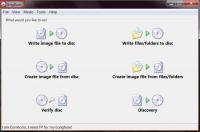
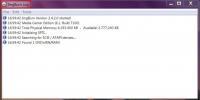
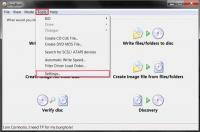
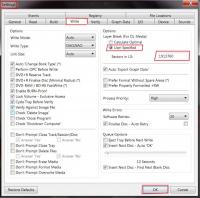
Nu komt u vanzelf weer bij het venster ImgBurn. De configuratie is voltooid.
Brand opties
ImgBurn heeft verschillende soorten brand opties die u kunt gebruiken. Elke optie is voor een ander soort uitvoering.De volgende opties heeft ImgBurn tot zijn beschikking:
- Read: Leest een cd naar een image bestand
- Build: Maakt een image bestand van de bestanden op uw computer of netwerk - of schrijft de bestanden direct naar een cd
- Write: Schrijft een image bestand naar een cd
- Verify: Controleert of een cd 100% leesbaar is.
- Discovery: Hiermee test u de kwaliteit van het branden die uw drive levert.

Branden met ImgBurn
Nu de configuratie goed is ingesteld kunnen we een ISO bestand gaan branden. U zit nu in het ImgBurn venster. Klik hierin opWrite image file to disc.
Algemeen
ImgBurn is een programma waarmee men image bestanden kan branden op een CD/DVD/BLU-RAY/HD DVD.ImgBurn ondersteund de volgende type ISO bestanden:
- BIN
- CUE
- DI
- DVD
- GI
- IMG
- ISO
- MDS
- NRG
- PDI
Ook kun je het gebruiken om audio cd's te branden van elk soort type bestand.
ImgBurn wordt ondersteund door de volgende besturingssystemen:
- Windows 95
- Windows 98
- Windows Me
- Windows NT4
- Windows 2000
- Windows XP
- Windows 2003
- Windows Vista
- Windows 2008
- Windows 7
- Linux (als u Wine gebruikt)
© 2009 - 2024 Rensisdik, het auteursrecht van dit artikel ligt bij de infoteur. Zonder toestemming is vermenigvuldiging verboden. Per 2021 gaat InfoNu verder als archief, artikelen worden nog maar beperkt geactualiseerd.
 Wii spellen downloaden en brandenJe hebt een Nintendo Wii of je wilt er een kopen. Vervolgens wil je er graag spellen voor downloaden en branden, maar je…
 Wat zijn ISO bestanden? En hoe open ik ISO bestanden?Bijna iedereen download wel eens een bestand. Sommige bestanden hebben een bekende extensie zoals: .avi, .jpeg of .exe.…
 Films, muziek en games downloadenOver de hele wereld downloaden mensen hun muziek, films en games. Het downloaden van films en games word als illegaal be…
Gerelateerde artikelen
 Wii spellen downloaden en brandenJe hebt een Nintendo Wii of je wilt er een kopen. Vervolgens wil je er graag spellen voor downloaden en branden, maar je…
 Wat zijn ISO bestanden? En hoe open ik ISO bestanden?Bijna iedereen download wel eens een bestand. Sommige bestanden hebben een bekende extensie zoals: .avi, .jpeg of .exe.…
 Films, muziek en games downloadenOver de hele wereld downloaden mensen hun muziek, films en games. Het downloaden van films en games word als illegaal be…
PSP spellen downloaden en spelenHet downloaden van PSP spellen is erg simpel, en kost slechts weinig tijd en geld. Het ombouwen van een PSP is erg gemak…
Per 2021 gaat InfoNu verder als archief. Het grote aanbod van artikelen blijft beschikbaar maar er worden geen nieuwe artikelen meer gepubliceerd en nog maar beperkt geactualiseerd, daardoor kunnen artikelen op bepaalde punten verouderd zijn. Reacties plaatsen bij artikelen is niet meer mogelijk.