Welke onderdelen vind je in je computer?
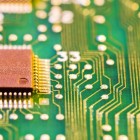 Als je de computer openmaakt, zie je in eerste instantie een wirwar van kabels. Als je deze opzij schuift, zie je dat de computer is opgebouwd uit een aantal losse componenten. Waarvoor dienen deze onderdelen eigenlijk allemaal?
1. Voeding
Computeronderdelen werken over het algemeen niet op een 230 volt wisselstroom, maar op 5 of 12 volt gelijkstroom. De voeding van de computer werkt als transformator om de spanning uit het stopcontact te zetten zodat alle computeronderdelen de juiste voeding krijgen.2. Processor
Het draaien van een computerprogramma gaat gepaard met het uitvoeren van miljoenen berekeningen. De processor, ook wel cpu genoemd, is verantwoordelijk voor het uitvoeren van al deze berekeningen. Hierbij komt veel warmte vrij. Om te voorkomen dat de processor oververhit raakt, is deze voorzien van een grote metalen koelvin en een ventilator om de warme lucht af te koelen3. Grafische kaart
De grafische kaart stuurt de monitor (en eventueel een beamer of tv) aan. Bij goedkopere computers of als er geen snelle 3D weergave nodig is, is er vaak geen losse grafische kaart aanwezig. De grafische chip is dan direct op het moederbord geplaatst.4. Uitbreidingskaarten
Als je een functie aan je computer wilt toevoegen, doe je dat door een losse kaart te kopen en die in één van de uitbreidingssloten te bouwen. Veel zaken waar je voorheen een uitbreidingskaart voor nodig had, zoals een netwerk, geluid of usb, worden nu echter standaard meegeleverd op het moederbord.5. Harde schijf
Op de harde schijf worden alle benodigde gegevens opgeslagen. Je vindt hier het besturingssysteem (Windows), alle geïnstalleerde programma's (Program Files) en je documenten. Je kunt de inhoud van je harde schijf zelf aanpassen via de verkenner.6. Optisch station
In iedere moderne computer vind je wel een optisch station. Vaak is dit een gecombineerd station, waarmee je zowel cd's als dvd's en tegenwoordig soms ook blu-ray's kunt lezen en/of branden.7. Werkgeheugen
Gegevens waar de computer mee bezig is, zoals de programma's en bestanden, worden in het werkgeheugen geladen. Het geheugen is veel sneller dan de hardeschijf, maar de gegevens in het geheugen gaan verloren op het moment dat de computer wordt uitgeschakeld. Je hebt zelf niet direct invloed op welke gegevens er in het werkgeheugen worrden opgeslagen, dit wordt automatisch geregeld door Windows.8. Moederbord
Het moederbord vormt de basis voor de computer. Alle componenten worden verbonden met het moederbord. Ook de aansluitingen aan de achterkant van de computer zitten aan het moederbord.© 2010 - 2024 Nielsvermeiren, het auteursrecht van dit artikel ligt bij de infoteur. Zonder toestemming is vermenigvuldiging verboden. Per 2021 gaat InfoNu verder als archief, artikelen worden nog maar beperkt geactualiseerd.
 Maak je computer snellerWanneer je een computer lang in gebruik hebt kan het gebeuren dat deze traag wordt. Programma's starten minder snel op e…
 Voorkom oververhitting van je laptopLaptops of notebooks willen nog al eens uitvallen wegens oververhitting. Ook kun je last hebben van een luidruchtig blaz…
Gerelateerde artikelen
Hoe kan ik mijn oude computer sneller maken met ReadyBoost?Wil je je oude computer sneller maken? De eerste stap die veel mensen zetten is om de computer op te schonen. Maar ook n…
 Maak je computer snellerWanneer je een computer lang in gebruik hebt kan het gebeuren dat deze traag wordt. Programma's starten minder snel op e…
Aanschaf laser printer. Waar let je op bij het kopen?De aanschaf van een laser printer lijkt een vrij makkelijke keus. Er zijn immers ontzettend veel laser printers op de ma…
 Voorkom oververhitting van je laptopLaptops of notebooks willen nog al eens uitvallen wegens oververhitting. Ook kun je last hebben van een luidruchtig blaz…
Nielsvermeiren (10 artikelen)
Laatste update: 05-10-2011
Rubriek: Pc en Internet
Subrubriek: Hardware
Laatste update: 05-10-2011
Rubriek: Pc en Internet
Subrubriek: Hardware
Per 2021 gaat InfoNu verder als archief. Het grote aanbod van artikelen blijft beschikbaar maar er worden geen nieuwe artikelen meer gepubliceerd en nog maar beperkt geactualiseerd, daardoor kunnen artikelen op bepaalde punten verouderd zijn. Reacties plaatsen bij artikelen is niet meer mogelijk.